MasterMac
Mac 專屬的 MasterHUB 控制軟體

讓 MasterHUB 成為你的 Mac 專屬控制台!支援 15 鍵螢幕鍵盤、5軌滑桿、3獨立旋鈕與螢幕旋鈕模組。拖曳設定常用操作、獨立調整 App 音量,並隨使用中的軟體自動切換配置。專為 Apple 生態打造:一鍵執行 Apple 捷徑、控制家庭裝置與情境,還能遙控 Apple TV。
 |  |  |  |
|---|---|---|---|
 |  |
把常用操作交給指尖,讓工作更流暢。MasterMac 將 Cooler Master MasterHUB 帶入 Mac,整合按鍵、旋鈕與滑桿,打造符合你工作習慣的專屬控制台。
• MasterHUB,接軌 Mac
透過實體按鍵、旋鈕與滑桿操作 Mac,從媒體播放、音量調整到桌面切換,讓日常控制更直覺。
• 拖曳設定,打造專屬控制台
從功能庫拖曳綁定操作,自訂按鍵與旋鈕功能,為剪輯、設計、會議或日常使用建立專屬配置。
• 各 App 音量,獨立掌握
使用滑桿與旋鈕分別調整指定 App 音量,依需求平衡音樂、瀏覽器與會議聲音。
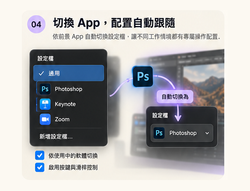
• 切換 App,配置自動跟隨
將設定檔對應至常用 App,啟用自動切換後,配置便會隨使用中的軟體切換,省去手動選擇。
• Apple 生態,隨手控制
一鍵執行 Apple 捷徑,啟動自動化流程;透過 Apple 家庭控制裝置與情境,並將 Apple TV 的播放、導覽等操作綁定至控制台。相關功能需完成授權或配對。
• 常用操作,隨身帶著走
將快捷鍵、截圖、文字輸入及開啟 App、檔案或網址集中到按鍵,並匯出專屬配置與自訂圖片,方便備份與分享。
支援 15 鍵螢幕、五滑桿、三旋鈕與螢幕旋鈕模組(目前不支援雙滾輪模組)。適用於 Apple Silicon Mac,需 macOS 15 或以上及 MasterHUB 硬體。
適用於 Apple Silicon 架構 macOS 15 以上版本


MasterMac 軟體與硬體支援說明
最後更新日期:2026 年 10 月 10 日
MasterMac 是專為 Mac 打造的 Cooler Master MasterHUB 控制軟體。透過實體按鍵、旋鈕與滑桿,整合日常操作、應用程式音量、Apple 自動化與智慧家庭控制。
1.系統需求
-
作業系統:macOS 15.0 或以上。
-
電腦:配備 Apple Silicon 的 Mac;目前不提供 Intel Mac 版本。
-
控制設備:Cooler Master MasterHUB 底座及支援的模組,透過 USB 連接。
-
額外條件:網路服務、Apple 家庭與 Apple TV 功能,需完成相應連線、授權或配對。
MasterMac 在 macOS 狀態列持續執行。關閉設定視窗後,硬體控制仍會繼續;完全結束程式請使用狀態列選單。
2.軟體功能支援
-
自訂操作與功能綁定
從功能庫拖曳操作至按鍵或旋鈕,即可建立個人配置。支援:
錄製鍵盤快捷鍵及輸入預設文字。
媒體播放、暫停、曲目切換與音量控制。
桌面切換、捲動、縮放及螢幕截圖。
開啟應用程式、檔案、資料夾與網址。
依序執行多個基本操作。
倒數計時與碼錶,搭配不搶焦點的浮窗。
快捷鍵通常作用於前景或指定的應用程式,依功能而定。錄製功能一次保存一組組合鍵,不提供任意連續鍵盤巨集錄製。
-
設定檔管理
為剪輯、設計、會議、家庭控制等情境建立不同設定檔,保存按鍵功能、模組配置與自訂圖片。
將設定檔對應至 App 並啟用自動切換後,MasterMac 會隨使用中的軟體載入對應配置。自訂設定檔可匯出與匯入,方便備份、分享及轉移。
匯出檔不包含第三方服務權杖、Apple TV 配對憑證或 Apple 捷徑本身;在另一台 Mac 使用時,須重新完成相關設定。
-
個別 App 音量
五滑桿與三旋鈕可指定系統音量或個別 App 音量,例如 Music、Keynote、Podcasts,以及從選單選擇的其他 App。
Music 使用其原生音量控制;其他 App 的播放音訊透過 macOS 音訊處理功能即時調整,需要系統音訊錄製授權。此功能不錄音、不保存音訊,也不擷取硬體麥克風。
App 須正在執行並產生音訊。同一音量目標不能重複指派至多個滑桿或三旋鈕。受保護內容、AirPlay、特殊音訊介面及 App 專用輸出路由,需依實際環境確認相容性。
-
Apple 捷徑
將 Mac「捷徑」App 中已有的流程綁定至實體控制,啟動應用程式、處理檔案或執行自訂自動化。
首次執行需完成該捷徑要求的權限。重新命名或刪除捷徑後,須更新綁定。需要互動或執行時間較長的捷徑,建議使用按鍵啟動。
-
Apple 家庭控制
透過原生 HomeKit 整合,選擇自己家庭中的情境與相容配件:
按鍵執行情境或控制配件開關。
旋鈕微調亮度、窗簾開合、目標溫度、風速、色相或飽和度。
滑桿調整相容配件提供的數值。
依配件能力,設定旋鈕按壓的開關或開合操作。
實際可選功能依配件提供的可讀寫屬性而定。需使用具有家庭存取權限的 Apple 帳號,並授權 MasterMac 存取家庭。家庭控制與 Apple 捷徑是分別設定的功能。
-
Apple TV 遙控
支援搜尋及配對同一區域網路中的 Apple TV HD/4K。依裝置可用能力,提供方向、確認、返回、主畫面、播放/暫停、音量及喚醒/休眠操作。
首次配對需輸入電視顯示的 PIN。Mac 與 Apple TV 須位於可互通的網路。電視或音響音量控制取決於 Apple TV 的音訊輸出與遙控設定;不同 tvOS 版本的相容性以實際配對結果為準。
-
應用程式與第三方服務(軟體或服務/支援方式與條件)
Photoshop、Illustrator、Premiere Pro、Audition/提供常用操作或快捷鍵配置;部分功能需自行設定快捷鍵。Photoshop 部分數值讀取需自動化授權。
Pages、Numbers、Keynote、iMovie/提供常用操作配置,依 App 版本、焦點及快捷鍵設定使用。
Zoom、Google Meet/提供會議操作配置;效果依 App、瀏覽器、操作焦點及快捷鍵設定而定。
OBS Studio/透過 WebSocket 5 控制場景、來源、直播、錄製及混音器等功能;需啟用服務並設定連線。
Discord/支援快捷鍵與頻道連結;進階音訊控制需符合 Discord RPC 資格及使用者授權。
Twitch/提供聊天室與直播管理操作;需自行設定 Client ID、使用者權杖及對應操作權限。
Streamlabs Desktop/透過遠端控制服務操作直播、錄製、場景及混音器;需設定服務位址與權杖。
其他 App/可透過自訂快捷鍵、開啟 App、網址或 Apple 捷徑整合;可用功能依目標 App 而定。
功能庫提供操作配置,不代表上述軟體的所有功能與所有版本皆已驗證。第三方軟體、服務與帳號須由使用者自行準備。
3.硬體支援
硬體/支援狀態/功能說明
MasterHUB 底座/支援/USB 連線、模組辨識、已校正位置的自動排列與底座燈光設定。
15 鍵螢幕模組/支援/個別按鍵綁定、功能圖示、自訂靜態圖片與螢幕亮度設定。
五滑桿模組/支援/系統及個別 App 音量,以及相容家庭配件的數值控制。
三旋鈕模組/支援/順轉、逆轉與按壓綁定,個別 App 音量及相容家庭配件微調。
螢幕旋鈕模組/支援/旋轉與按壓綁定、自訂圖片、功能畫面、設定檔選擇、待機圖片及動畫。
雙滾輪模組/目前不支援操作控制/可辨識部分連線與排列資訊,但尚未取得可靠的實機輸入,不能用於功能操作。
模組排列與連線
支援橫式與直式底座配置,依已校正的實體接點辨識模組位置。尚未校正的位置會顯示待校正;並非所有可能的安裝位置都已確認。
使用具備資料傳輸能力的 USB 線材。若經過轉接器或集線器,須確認其資料連線與供電正常;遇到斷線或未偵測到模組時,可先直接連接 Mac 排查。
螢幕與燈光
提供按鍵圖片、螢幕旋鈕圖片、亮度及相容模組的 RGB 燈效設定。螢幕旋鈕亦可顯示系統音量、計時狀態或適用的功能數值。
畫面與動畫更新速度受 USB 傳輸限制;燈光與亮度效果依模組及韌體而定。自訂閃燈由 MasterMac 持續控制,程式結束後不再更新。
設定主要保存在 Mac,重新連線時套用。MasterMac 不提供設備韌體更新。
4.必要授權
依使用功能,macOS 可能要求:
-
輔助使用:快捷鍵、文字輸入、捲動及部分播放操作。
-
自動化:Music、Photoshop、捷徑等 App 控制。
-
系統音訊錄製:部分個別 App 音量功能。
-
家庭存取:讀取及控制 Apple 家庭情境與配件。
-
本機網路:Apple TV 搜尋、配對及網路設備控制。
-
檔案存取:選擇圖片、檔案與匯入/匯出設定檔。
設備連線異常時,亦可檢查輸入監控與 USB 連線狀態。授權後若 macOS 要求重新啟動程式,請依提示操作。
5.支援範圍與限制
-
目前不支援 Intel Mac、Windows 或其他品牌的控制台。
-
雙滾輪模組目前不能執行操作。
-
不提供 MasterCTRL 的散熱、燈光設定檔及情境控制。
-
HomeKit 僅列出配件實際提供的相容控制項,不能保證控制所有家庭裝置與屬性。
-
特殊音訊路由、第三方服務版本、硬體韌體與網路環境可能影響功能。
-
Mac App Store 版與其他發布版本的功能,須以實際安裝版本及授權狀態為準。
6.遇到問題時與使用責任
遇到問題時,請先確認設備連線、控制開關、目前設定檔及必要授權,再測試單一功能。網路整合請先完成連線測試;音量功能請先開啟目標 App 並播放聲音。
若設備出現異常發熱、反覆斷線、異味或不正常動作,請立即停止操作、關閉 MasterMac,並依硬體製造商的指引檢查設備。
回報問題時,請提供 MasterMac 版本與建置序號、macOS 版本、模組種類、連線方式、操作步驟及錯誤訊息。請勿提供帳號密碼、服務權杖或配對憑證。
使用注意事項與免責聲明
使用者應自行確認硬體、線材、供電、韌體與網路環境符合設備製造商的要求,並留意使用期間的設備狀況。設定家庭裝置、自動化流程或連續操作前,請確認其執行結果與環境安全,避免無人監督下反覆觸發不適當的操作。
MasterMac 提供軟體控制功能,不取代硬體製造商的安全指引、保固或維修服務。設備損壞若發生於使用軟體期間,並不代表損壞必然由本軟體造成;原因與責任應依實際事實及證據判斷。
對於硬體本身缺陷、不當供電、線材或轉接器問題、未依製造商指引使用、使用者設定不當,或其他非本軟體所致的損害,開發者不承擔責任。本聲明不排除或限制適用法律規定不得免除的責任及使用者權利。
MasterMac 隱私權政策
最後更新日期:2026 年 10 月 10 日
本政策說明 MasterMac 開發者(以下稱「我們」)如何處理您使用 MasterMac macOS App 時的資料。隱私及支援聯絡信箱:cregathertive@gmail.com。
1. 資料處理原則
MasterMac 用於設定及控制 MasterHUB 裝置、執行快捷操作,以及連接您選擇的 App、家庭配件及服務。您不需要建立 MasterMac 帳號。
目前版本未設置開發者營運的資料收集伺服器,未整合廣告、跨 App 追蹤或第三方使用行為分析工具。我們不會自動接收您的家庭資料、音訊、按鍵操作紀錄或自訂設定,也不會出售這些資料。
部分功能需要與 Apple、您指定的裝置或第三方服務交換資料;相關情形如下。
2. 在裝置上處理的資料
MasterMac 會依您使用的功能,在本機處理或儲存:
-
設定檔、按鍵及模組綁定、快捷鍵、自訂文字與網址、圖示、圖片、檔案路徑、介面與裝置設定。
-
裝置識別及連線資訊、您設定的服務地址與帳號識別資訊。
-
操作結果及錯誤訊息,用於在 App 內顯示操作狀態。主 App 的操作紀錄暫存在記憶體中,不會自動傳送給我們。
您主動匯出的設定檔會存放於您選擇的位置,可能包含自訂文字、網址、裝置識別與其他設定。分享前請確認內容是否包含私人資料。
3. 系統權限及其用途
輔助使用與快捷鍵:依您的設定傳送按鍵、文字、媒體按鍵或捲動指令。使用快捷鍵錄製功能時,會讀取您正在設定的快捷鍵輸入;這些資料不會自動上傳給我們。
-
自動化:依您的操作控制或讀取支援 App 的必要狀態,例如 Music 播放及音量、Photoshop 筆刷大小或 Apple 捷徑資訊。
-
音訊擷取:個別 App 音量功能會在本機即時處理所選 App 的播放音訊,以調整音量。MasterMac 不會將這些音訊錄製為檔案或上傳給我們。您透過 MasterMac 啟動 OBS 或 Streamlabs 錄影、直播時,內容的錄製與傳輸由該軟體及服務處理。
-
家庭/HomeKit:經您授權後,讀取家庭、房間、配件、場景、識別資訊及相關狀態,用於選擇、綁定和控制配件。選定的綁定資訊可儲存在本機;操作會透過 Apple HomeKit 與相關配件執行,不會上傳至我們的伺服器,也不會用於廣告或行銷。
-
本機網路與 Apple TV:搜尋及連接同一網路中的裝置,處理裝置名稱、識別資訊、網路地址及配對資訊,用於 Apple TV 遙控或您設定的網路整合。
-
檔案存取:在您選擇檔案、圖片、App 或匯入/匯出位置時,讀取或寫入相關資料。
您可在 macOS「系統設定」中的相關權限項目撤回授權。撤回後,依賴該權限的功能可能無法使用。
4. 連線憑證與第三方服務
支援的密碼、授權權杖及 Apple TV 配對憑證會儲存在 macOS 鑰匙圈,供後續連線使用。
當您啟用 OBS、Streamlabs、Discord、Twitch 或其他整合,MasterMac 會向您指定或對應的 App、裝置或服務傳送必要的驗證資訊、控制指令及您設定的內容。例如,Twitch 聊天訊息功能會向 Twitch 傳送您設定的訊息及所需帳號識別資訊。接收方也可能取得連線所需的 IP 地址等資訊。
這些服務依各自的隱私權政策處理資料。您可停用相關功能,並在第三方服務中撤銷授權。您設定開啟的網站、App 或捷徑,也可能依其自身行為處理資料。
5. 免費試用、付款與恢復購買
七天免費試用、永久解鎖及恢復購買透過 Apple StoreKit 處理。MasterMac 讀取 Apple 提供的商品、已驗證交易、原始購買日期與授權狀態,以判斷試用期限、永久解鎖及退款/撤銷後的使用資格;並在本機保留必要的期限檢查資訊。
我們不會取得您的信用卡號、完整付款資料或 Apple 帳號密碼。付款、購買紀錄及退款由 Apple 依其政策處理。試用到期不會自動扣款;永久解鎖須由您確認一次性購買。
6. 您主動提供的支援資料
如果您透過 Email 聯絡我們,我們會收到您的信箱、訊息,以及您主動提供的截圖、設定檔或診斷資訊。這些資料僅用於回覆詢問、排查問題及處理相關請求。
請勿寄送密碼、付款資料或不必要的家庭與個人資訊。我們不會要求您提供 Apple 帳號密碼。
7. 保存、刪除及您的選擇
本機設定及憑證會保留至您變更、清除或移除相關資料。App 的「恢復初始設定」功能會清除其涵蓋的自訂設定,但不代表所有連線憑證及系統資料均已刪除。解除安裝 App 也可能留下偏好設定、鑰匙圈項目、匯出檔案或備份。
您可清除自訂設定、移除匯出檔案、在 macOS 鑰匙圈管理工具中移除可識別為 MasterMac 的相關憑證,或聯絡我們取得清除方式。Apple 的購買紀錄及第三方服務資料,須依各服務的方式管理;刪除本機資料不會刪除 Apple 的購買紀錄。
支援聯繫資料僅在處理問題、必要後續支援或履行法律義務所需期間保存,之後刪除或去識別化。您可透過下列信箱要求查詢、更正或刪除您提供給我們的資料;我們會在確認請求範圍及必要身分資訊後處理。
8. 安全措施與政策更新
我們採取與功能相稱的保護措施,例如使用 macOS 鑰匙圈保存支援的憑證,以及使用系統權限控管。網路整合的安全性也取決於您設定的連線方式、裝置及第三方服務;請妥善保護您的 Mac、帳號與網路。
若資料處理方式變更,我們會更新本政策及最後更新日期;如需新增系統授權,會依功能及系統要求取得授權。
9. 聯絡我們
MasterMac開發者 Tingching Lan
Email cregathertive@gmail.com